Tus videos
MP4 (H.264), WebM y, si tu navegador lo reproduce, MOV. Pausa, silencia o cambia la velocidad de 0,25× a 2×.
Guía · Video y cámara
Carga un video o enciende tu cámara y míralos convertidos en caracteres mientras se mueven. Cambia el estilo en vivo y exporta un clip sin saltos, fotograma a fotograma.
Gratis · sin cuenta · el video y la cámara se procesan en tu equipo
Qué puedes hacer
MP4 (H.264), WebM y, si tu navegador lo reproduce, MOV. Pausa, silencia o cambia la velocidad de 0,25× a 2×.
Pulsa «Activar cámara» y verás tu imagen en caracteres al instante, con los mismos estilos y efectos.
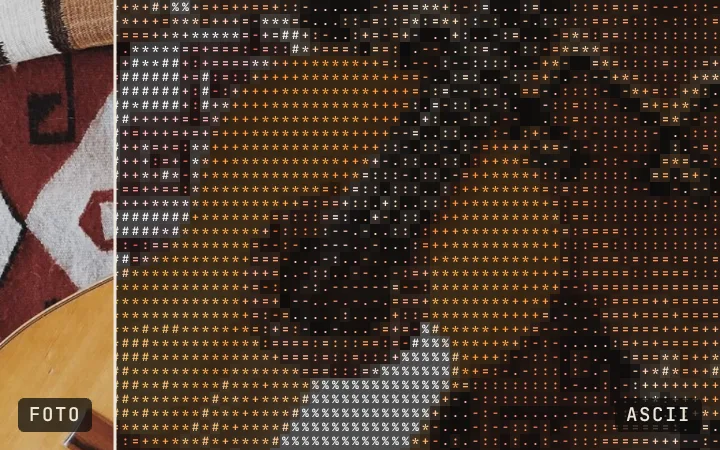
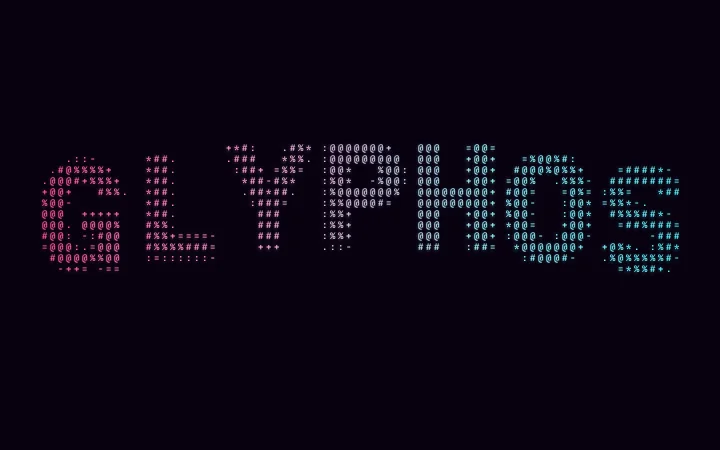
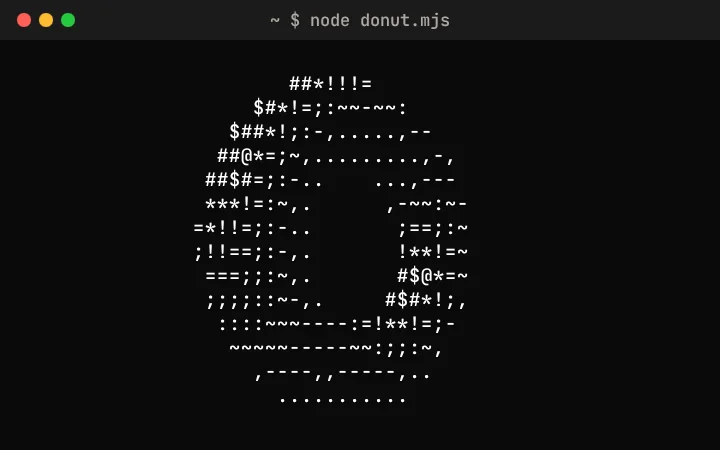
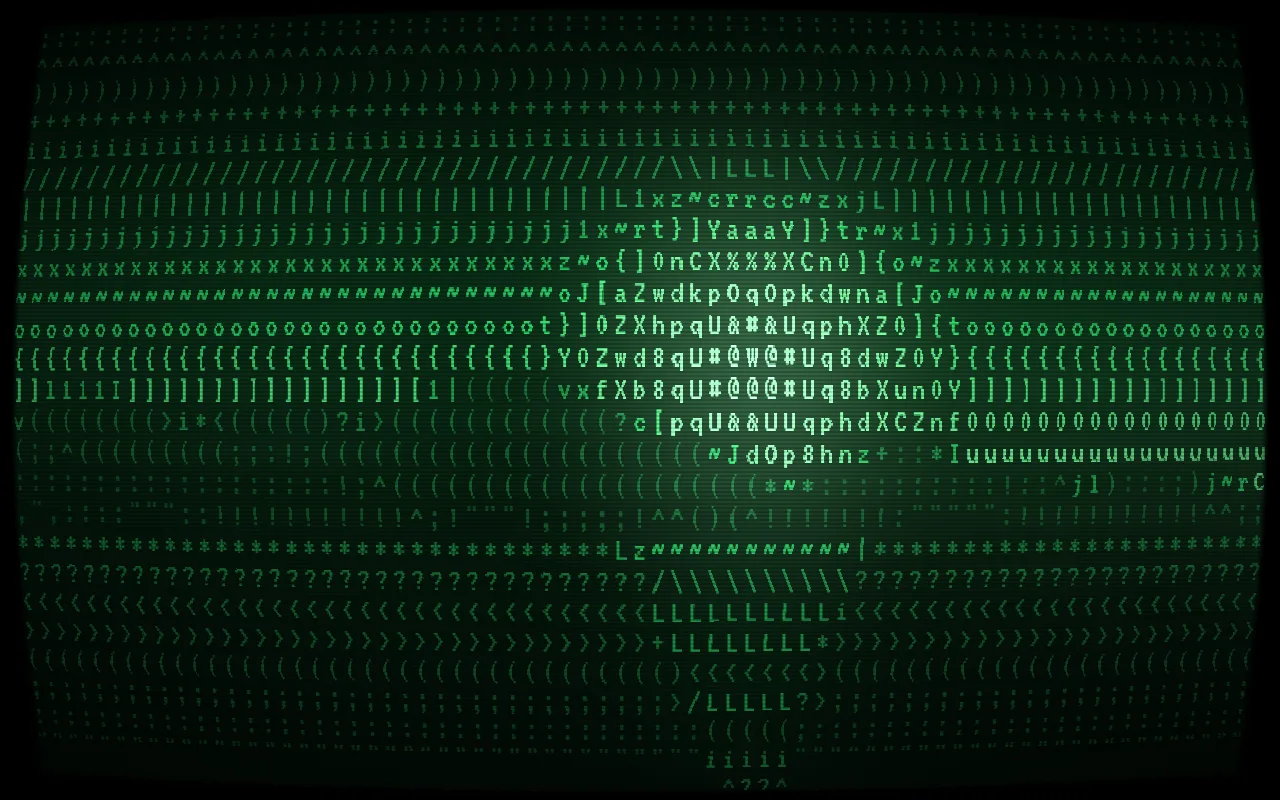
Fósforo de monitor antiguo, periódico, bloques de color, contornos o el color original de cada zona.
Barrido, curvatura de tubo, bloom, resplandor, grano y aberración cromática, dosificados a tu gusto.
Cubrir, contener o estirar, con zoom, para que el sujeto quede centrado en la rejilla.
El render fotograma a fotograma no pierde cuadros aunque tu equipo sea modesto.
Cómo funciona
En el espacio Imagen, elige «Video» y suelta tu archivo, o elige «Cámara» y pulsa «Activar cámara».
Prueba los estilos de partida o pulsa «Azar» (R). Ajusta caracteres, color y efectos mientras el video corre.
En «Exportar», pestaña «Video y GIF»: render fotograma a fotograma o grabación en directo.
Formatos y límites
El video se reproduce y se convierte en tu navegador: no se sube a ningún servidor y no necesitas cuenta. Para reabrir tus piezas, este navegador guarda una copia del video (hasta 200 MB); se borra cuando ya ninguna pieza lo usa (por ejemplo, al vaciar el historial) o si borras los datos de este sitio.
La cámara sólo se pide cuando pulsas «Activar cámara», sin micrófono, y se apaga al cambiar de fuente. Nada de lo que graba sale de tu equipo salvo que tú exportes y compartas el archivo.
Preguntas frecuentes
Tu navegador no ofrece un codificador H.264 a ese tamaño. Prueba un tamaño menor, exporta WebM o usa la grabación en directo.
No: la cámara ocurre en tiempo real y no se puede rebobinar. Usa «Empezar a grabar» para guardarla tal como la ves.
El render vuelve al principio del video y sigue, así que el clip puede durar más que el original.
Sí. Lo que creas es tuyo. Asegúrate de tener derechos sobre el video original. Más en Licencia y uso.
Otras guías